完成ENGINEERING NOTE
Windows使用WSL访问ext4文件系统
在甲方部署时,需要从 Windows 电脑读取 ext4 移动磁盘。记录启用虚拟机平台、安装 WSL、挂载磁盘并复制 Linux 文件系统内容的完整处理过程。
在去甲方公司部署的时候遇到需要从Windows电脑上拷贝文件到Linux系统上,但是移动磁盘是ext4文件系统的问题,windows系统无法识别ext4文件系统,导致无法找到磁盘。 巨硬公司推出了一个服务可以帮助windows系统访问linux文件系统,即WSL服务。
安装WSL
1. 启用虚拟机
安装wsl的前提是机器中需要有一台linux虚拟机(不能是VMWare虚拟机,而是Windows提供的虚拟机),需要在设置中开启Windows的虚拟机平台。设置完成后需要重启。
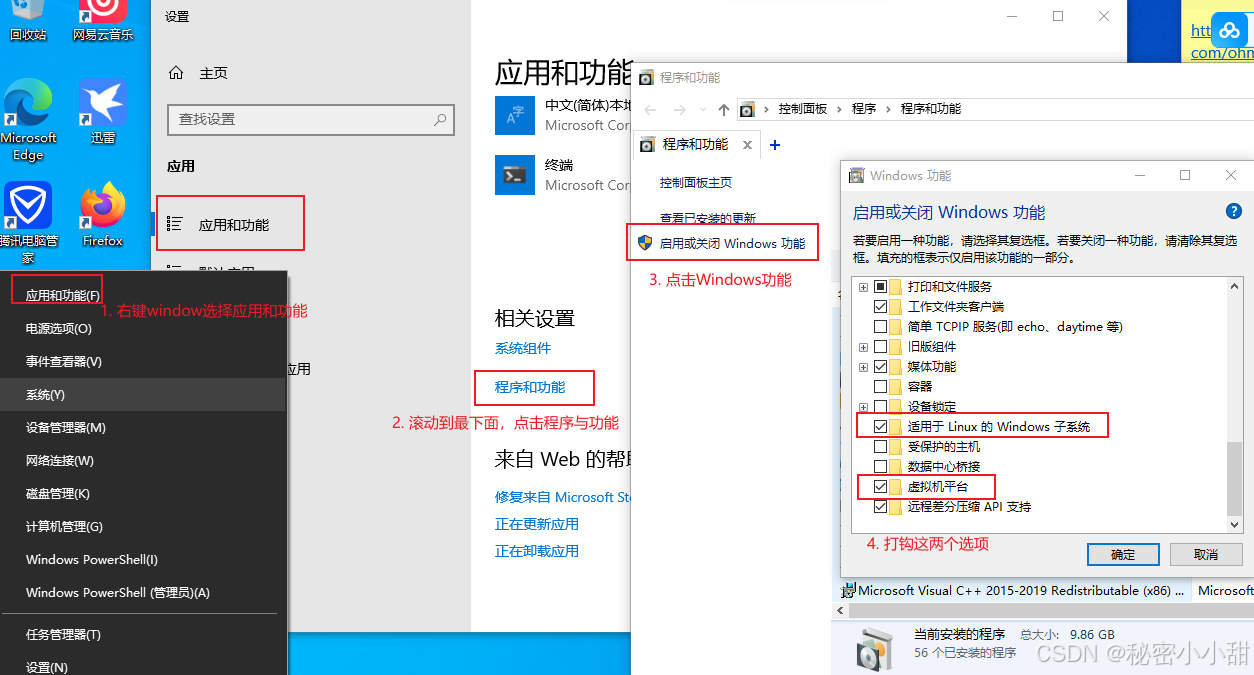
2. 安装WSL
使用管理员身份打开PowerShell,输入:
wsl --install等待ubuntu虚拟机安装完成,会出现需要创建账户,输入用户密码的提示。等待片刻即可安装完成。
3. 使用WSL
- 以管理员身份重新启动PowerShell,获取待加载的磁盘信息。
GET-CimInstance -query "SELECT * from Win32_DiskDrive"得到如下的磁盘列表:
DeviceID           Caption                              Partitions Size          Model
--------           -------                              ---------- ----          -----
\\.\PHYSICALDRIVE2 WD My Passport 264F SCSI Disk Device 1          1000169372160 WD My Passport 264F SCSI Disk Device
\\.\PHYSICALDRIVE1 Micron MTFDKBA512TFH                 4          512105932800  Micron MTFDKBA512TFH
\\.\PHYSICALDRIVE0 KINGBANK KP230 Pro 1 1024203640320 KINGBANK KP230 Pro- 找到磁盘对应的
DeviceID,例如此处是\\.\PHYSICALDRIVE2,输入:
wsl.exe --mount \\.\PHYSICALDRIVE2 --bare如果显示操作成功完成,那么我们知道已经成功将磁盘挂载到了wsl环境下面了,接下去可以由wsl中的linux进行加载了。
- 进入wsl的命令行环境
wsl- 查看设备列表
lsblk- 在wsl命令行下面用mount命令挂载磁盘
mount -t ext4 /dev/sdd1 /data然后就可以在windows文件资源管理器下的Linux-ubuntu中访问这个路径,以及磁盘中的内容了。
4. 卸载WSL以及磁盘
- 卸载磁盘
umount /data- 卸载WSL
wsl.exe --shutdown然后就可以安全地移除物理磁盘了。